
De un mensaje a gastos separados
«He pagado 120 € de transporte y 35 € de comida con mi dinero». La IA propone los conceptos por separado e identifica el pagador y los datos que faltan para completar el registro.
Registra los gastos de cada obra, asígnalos a sus partidas y compáralos con el presupuesto. Identifica las desviaciones con los costes que tu equipo ha incorporado al proyecto.
Ventajas del control de gastos con Planhopper
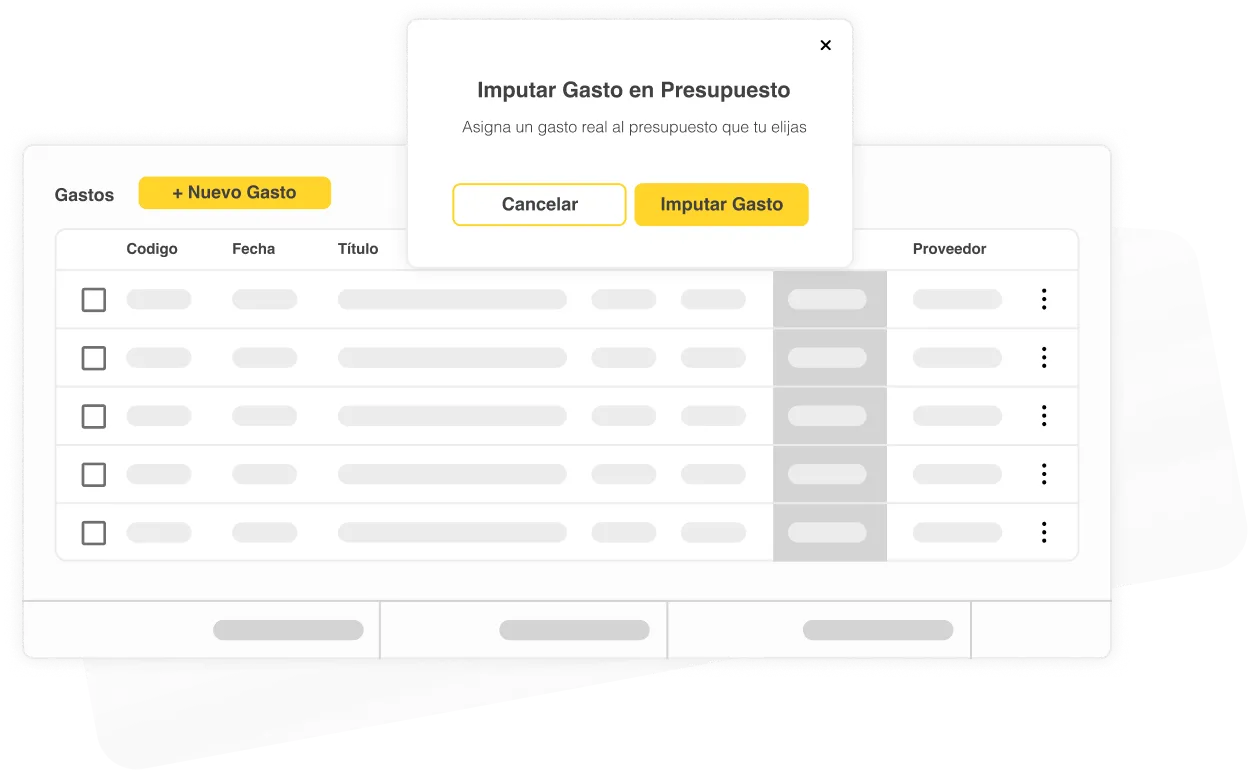
Asigna los gastos reales a tus obras y compáralos con el presupuesto. Clasifica los costes por naturaleza y conserva las facturas y documentos que los justifican.
Vincula cada gasto al proyecto, capítulo o partida que corresponde.

Registra gastos al instante: Crea un gasto, clasifícalo y adjunta la factura o el tique.
Imputa cada coste al presupuesto a nivel de proyecto, capítulo, partida o elemento del descompuesto.
Clasifica los costes por naturaleza: los directos, como materiales, subcontratas y mano de obra; y los indirectos, como administración, seguros, transporte u otros.
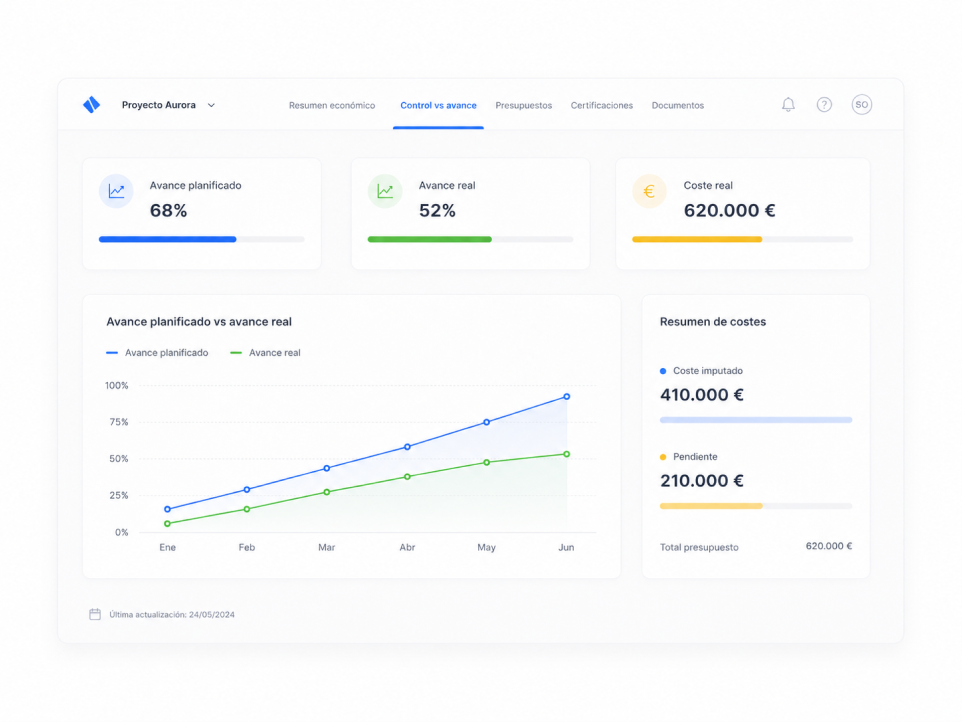
Compara lo previsto en el presupuesto con los gastos imputados a la obra. Revisa qué partidas explican la diferencia y qué costes quedan por registrar o ejecutar.
Compara el Coste Objetivo con el Coste Real y detecta desviaciones al instante.
Visualiza el resumen económico del proyecto: márgenes, previsiones y evolución del presupuesto.
Obtén una distribución de tus gastos por tipo, naturaleza y centro de costes.
Anticípate a desviaciones y protege la rentabilidad final de cada obra.
CONTROL DE COSTES · PLANHOPPER IA
Comunica un gasto, aporta su comprobante y consulta los movimientos de tu proyecto. Planhopper IA te ayuda a ordenar qué se ha gastado, quién ha pagado y qué documentación falta.
«He pagado 120 € de transporte y 35 € de comida con mi dinero». La IA propone los conceptos por separado e identifica el pagador y los datos que faltan para completar el registro.
Si adelantas 80 € en materiales, el coste de la obra es 80 €. Cuando la empresa te devuelve el dinero, se cancela el reintegro pendiente sin sumar otro gasto por la misma compra.
Relaciona una factura recibida con el gasto que ya registraste. Si hay varias coincidencias, revisa cuál corresponde para completar su documentación sin duplicar el coste.
«¿Cuánto llevamos gastado en materiales?», «¿Qué facturas faltan?» o «¿Qué queda por devolver al encargado?». Obtén respuestas a partir de los registros de tu proyecto.
Ejemplos con importes ficticios. Las respuestas y los saldos se basan en los movimientos registrados en Planhopper.
Solicitar acceso a Planhopper IA
La capa de IA de Planhopper está disponible mediante solicitud de acceso. Escríbenos para activarla en tu cuenta.
Compara lo previsto con los gastos imputados y revisa qué queda por registrar o ejecutar. Ejemplo ilustrativo con todos los importes sobre la misma base, sin IVA:
10.000 €
La referencia de coste del presupuesto para el alcance analizado.
6.000 €
Los gastos registrados y asignados hasta el momento.
4.000 €
La diferencia entre la previsión y lo que has imputado.
Los 4.000 € de diferencia no demuestran un ahorro: puede haber trabajo pendiente o gastos todavía sin registrar. Revisa ambos antes de estimar el resultado final.
Organiza los gastos por obra, unidad de negocio o departamento. Mantén el mismo criterio de imputación para comparar periodos y revisar los costes directos e indirectos de cada grupo.
Agrupa los gastos por obra, unidad de negocio o departamento para revisar sus resultados.
Crea múltiples centros de costes e imputa gastos.
Obtén informes personalizados para comparar márgenes, gastos y desviaciones en cada centro.
Visualiza pagos y costes pendientes en tiempo real para tomar decisiones más rápidas y precisas.
Identifica qué áreas ganan o pierden dinero y optimiza tu estructura de costes.
Otras funcionalidades de control de costes
En Planhopper te ayudamos a digitalizar y automatizar las tareas clave del control de costes para que puedas tomar mejores decisiones.
Lleva el control de facturas, certificaciones y vencimientos para evitar retrasos y mejorar tu tesorería.
Centraliza la información de tus proveedores y revisa los costes de cada contratación.
Detecta partidas sobredimensionadas y protege el margen de cada proyecto.
Incluye los gastos generales y revisa su asignación a tus obras.
Anticípate a desviaciones antes de que afecten la rentabilidad final.
Obtén reportes claros para decidir rápido y con datos reales.
Continúa con la gestión de tu obra
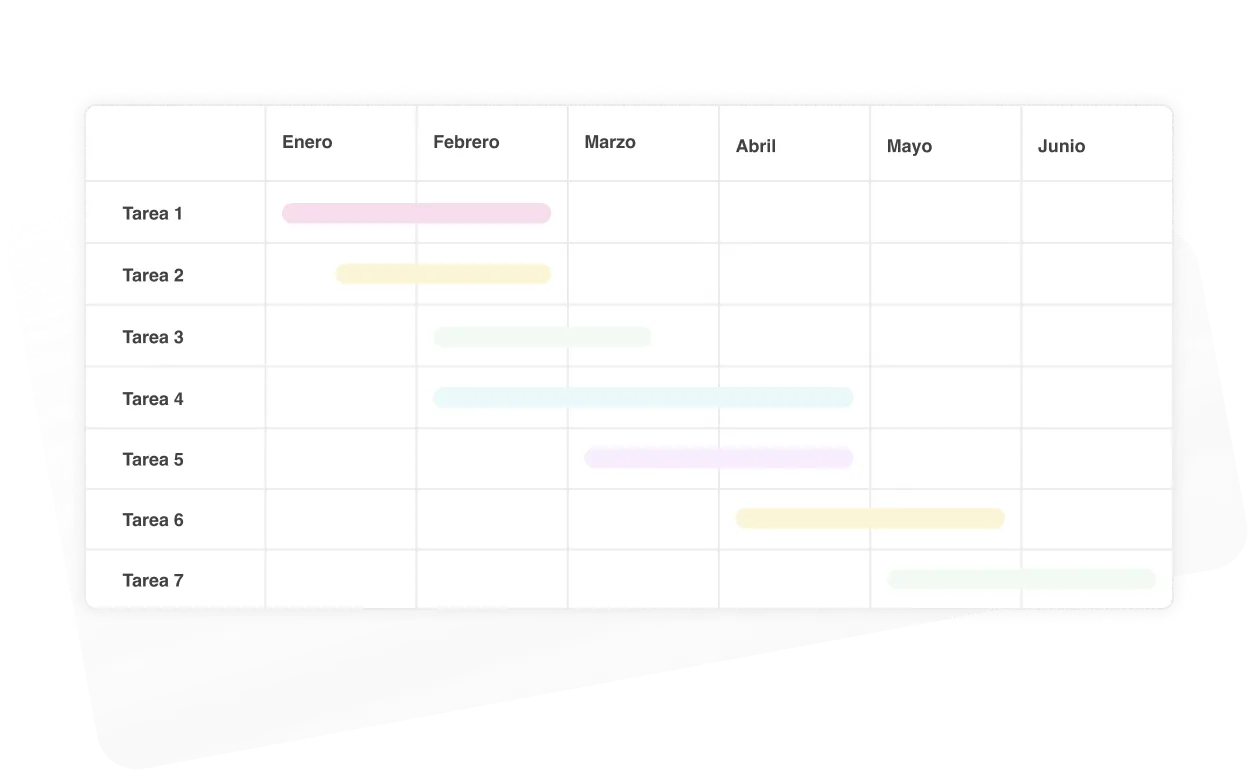
Registra lo ejecutado, prepara certificaciones y controla los cambios respecto al presupuesto. Continúa con la facturación de los trabajos certificados.
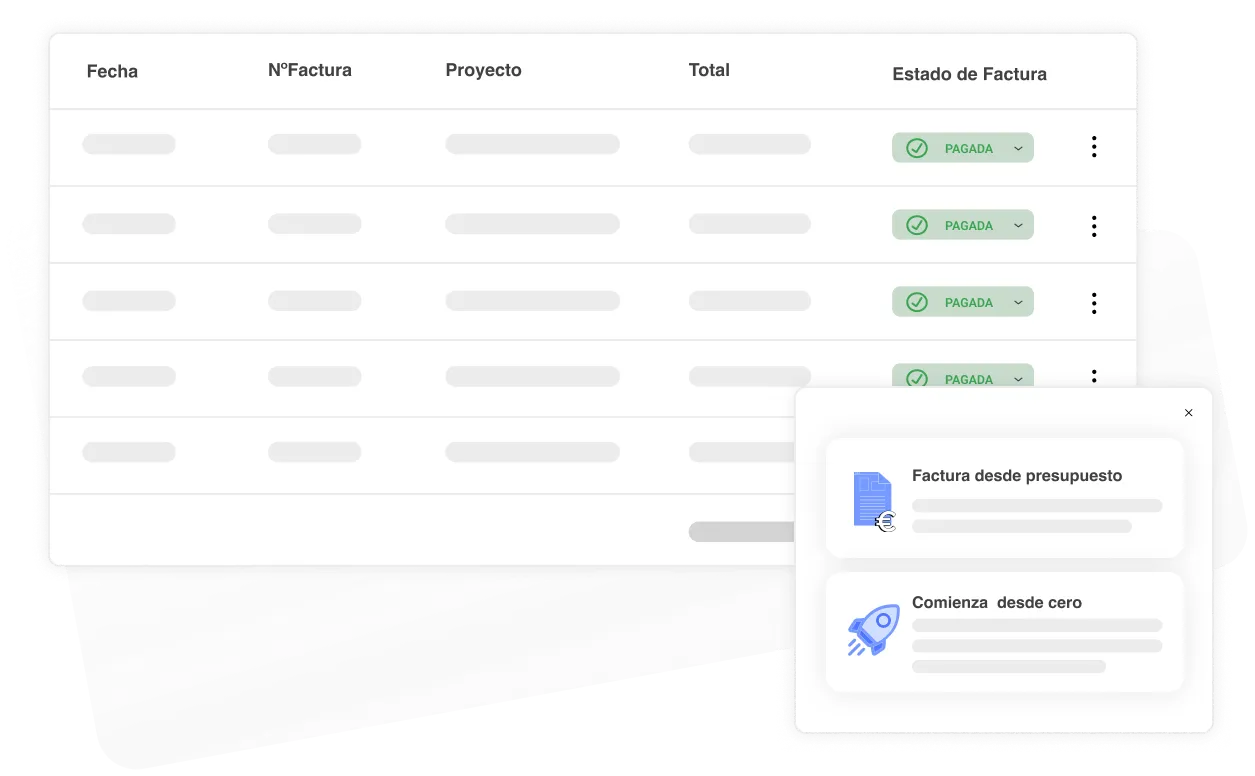
Prepara facturas desde tus partidas o certificaciones cerradas. Revisa el borrador antes de emitir y consulta los importes facturados y pendientes de cobro. Configura VERI*FACTU según las necesidades de tu empresa.
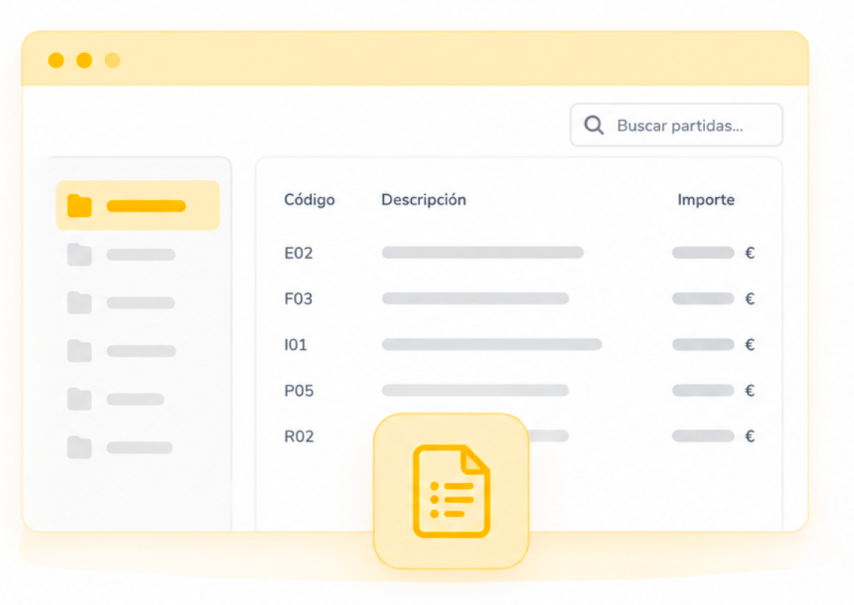
Reutiliza tus partidas, actualiza sus costes e importa referencias en BC3 para preparar nuevas ofertas.
Conoce cómo trabajan otros profesionales con Planhopper
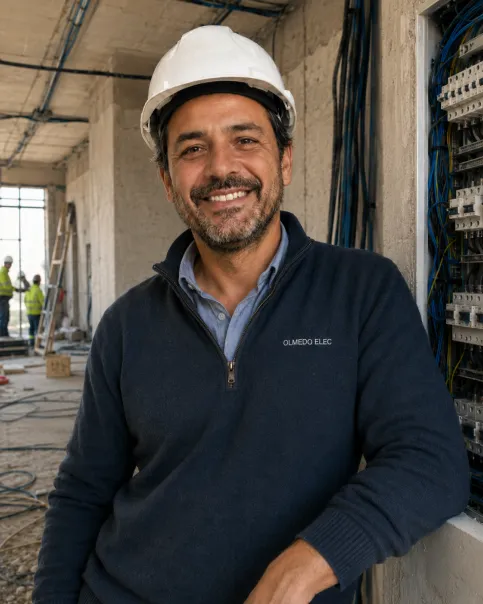

Antes tardábamos días en preparar presupuestos y certificar avances. Con Planhopper lo hacemos en horas. Pasamos de gestionar decenas de hojas de Excel a hacerlo todo en Planhopper.
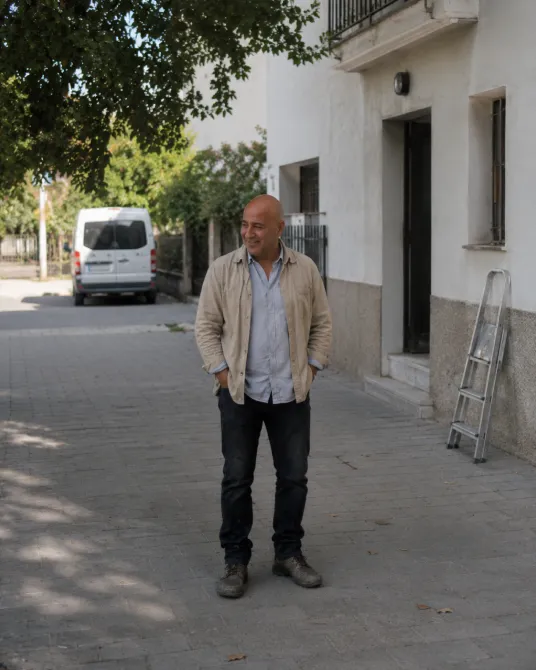
Antes tardábamos días en preparar presupuestos y certificar avances. Con Planhopper lo hacemos en horas


DEMO PERSONALIZADA · 30 MINUTOS
Descubre cómo preparar presupuestos, certificar avances y controlar costes. Elige un horario y cuéntanos cómo trabaja tu empresa.
Demo por Google Meet. Prueba de la plataforma sin tarjeta.
Crea presupuestos, revisa cambios y organiza los costes de tus obras con IA. Solicitar acceso a Planhopper IA. Escríbenos para activar la capa de IA en tu cuenta.
Software de control de costes de obra
Organiza los gastos de cada obra y compáralos con lo previsto. Revisa materiales, mano de obra y subcontratas mientras avanza el proyecto.
Prueba gratis · Sin tarjeta
Materiales supera su previsión en 150 €.
Consulta los movimientos para revisar la diferencia.
Gasto, imputación y documento.
El contexto para revisar cada importe.
Ilustración conceptual · Datos ficticios · Importes sin impuestos
La oferta es el comienzo
El control de costes conecta lo que habías previsto con los gastos que vas registrando. Así puedes revisar las diferencias mientras el proyecto avanza.
Prepara materiales, servicios y otros gastos en el formulario, con importe, proveedor y comprobante. Revisa el proyecto y la imputación antes de guardar.
Relaciona el gasto con su proyecto y revisa su distribución por capítulos. Comprueba el importe imputado y lo que queda por asignar.
Contrasta los costes registrados con el objetivo de la obra. Revisa el detalle y ten en cuenta los trabajos que quedan por ejecutar.
De la compra al proyecto
Prepara cada gasto con su concepto, proveedor, importe y documentación. Revisa dónde se ha imputado dentro de la obra.
2.150 € sin impuestos
Ejemplo ficticio de gasto y documentación. La clasificación del gasto y su imputación al presupuesto son datos distintos.
Previsto y registrado, en contexto
Explora el ejemplo por tipo de coste. Una obra puede estar por debajo del presupuesto total y tener una categoría que ya supera su previsión.
Misma escala para todas las barras. Los importes a la derecha son los costes registrados.
Hay 500 € entre el coste previsto total y lo registrado hasta ahora. Revisa los costes pendientes de ejecutar antes de interpretar el resultado.
Lo que queda del presupuesto no equivale a ahorro. La obra sigue en curso. Para valorar el resultado final necesitas también el avance y los costes que faltan por incurrir.
Tu estructura de trabajo
Agrupa los gastos por proyecto y naturaleza. Revisa su distribución para comparar importes sobre el mismo alcance.
Una compra puede imputarse a un capítulo de la obra y clasificarse como materiales. Cada vista responde a una pregunta diferente.
Guía de costes directos, indirectos y gastos generalesRelaciona el gasto con el proyecto y el nivel de detalle que necesitas controlar.
Reforma Olivo → AcabadosTrabaja con categorías de materiales, mano de obra, servicios y otros conceptos.
Materiales · Mano de obra · SubcontratasConsulta lo imputado y el importe restante para revisar la distribución del gasto.
Importe total · Imputado · RestanteIA DE COSTES · PROPUESTA FUTURA
La propuesta de IA contempla interpretar gastos comunicados, relacionar documentos y consultar movimientos. Su disponibilidad y alcance todavía no están confirmados.
«He pagado 120 € de transporte y 35 € de comida con mi dinero. Me faltan las facturas».
En este ejemplo, el asistente propuesto separaría los conceptos e identificaría el pagador y los documentos pendientes. Si faltara un dato necesario, pediría una aclaración.
Obra seleccionada: Reforma Olivo
Los criterios de clasificación los define tu empresa.
Esta propuesta no está disponible para activación. Crear una cuenta de prueba no incluye la IA de costes.
Revisa los dos conceptos interpretados. Todavía no se han añadido al resumen de este ejemplo.
| Concepto | Importe | Documento |
|---|---|---|
| Transporte | 120 € | Pendiente |
| Comida | 35 € | Pendiente |
| Total | 155 € | 2 pendientes |
Propuesta sin registrar.
Demostración ilustrativa con datos ficticios y operaciones aisladas. Los botones solo cambian este ejemplo: no ejecutan IA, crean gastos reales ni envían dinero.
Cada operación tiene su efecto
Casos previstos para el asistente de costes. Ilustran la propuesta futura; no son funciones disponibles.
La propuesta contempla relacionar lo entregado a un responsable con los gastos que justifica, para consultar el saldo de su fondo.
Entregar 500 € todavía no supone un coste de 500 €. El saldo depende de los movimientos registrados.
El asistente propuesto ayudaría a relacionar una factura o un ticket con un gasto existente y a revisar posibles coincidencias.
«Esta factura corresponde a los materiales que registré ayer».
En este caso ilustrativo, la documentación completaría el movimiento. Si hubiera varias coincidencias, habría que revisar cuál corresponde.
La propuesta contempla consultar costes, pagos, reintegros o documentos pendientes, con referencias a los registros que explicarían la respuesta.
«¿Cuánto llevamos gastado en materiales?»
«¿Qué facturas nos faltan?»
El diseño prevé respuestas basadas en los datos registrados y en los permisos de acceso; ese recorrido todavía no está operativo.
En el ejemplo, el pago se relaciona con el gasto existente. La simulación distingue la devolución del dinero y el coste, sin sumar dos veces el mismo importe.
La gestión de obra continúa
Presupuestos, avance, certificaciones y facturación completan el recorrido. Consulta cada dato con el significado que tiene para tu proyecto.
¿Buscas una visión conjunta para tu constructora?
Conoce la plataforma de gestión de obraAntes de empezar
Sobre gastos de obra, imputación, desviaciones y Planhopper IA.
¿Tienes otra pregunta? EscríbenosEs la comparación de los costes registrados con los previstos, teniendo en cuenta el avance y lo que falta por ejecutar. Ayuda a localizar diferencias y revisar qué las explica.
Materiales, mano de obra, subcontratas, servicios y otros gastos. El formulario incluye concepto, fecha, proveedor, naturaleza, importes, notas y adjuntos.
Consulta el proyecto, la distribución por capítulos y los importes imputados y restantes. Confirma los niveles adicionales disponibles para tu operativa.
No necesariamente. Puede quedar trabajo por ejecutar o gastos por registrar. Compara el mismo alcance y revisa el avance antes de interpretar la diferencia.
No. Un gasto recoge el coste; un pago cancela una deuda; un reintegro devuelve dinero adelantado. En el ejemplo del asistente, devolver 155 € no vuelve a sumar ese importe al coste.
La propuesta contempla interpretar gastos comunicados, organizar documentación y consultar movimientos. Su alcance y disponibilidad siguen por confirmar. Esta página muestra una simulación con datos ficticios, sin IA operativa.
No. La simulación sólo representa gastos, pagos comunicados y documentación; no ejecuta transferencias. El asistente propuesto tampoco se presenta aquí como un servicio bancario.
Crea tu cuenta para probar Planhopper gratis, sin tarjeta. La IA de costes es una propuesta futura y no está incluida en la prueba. Consulta las funciones incluidas en Precios.
Reúne gastos y documentos, revisa las diferencias y sigue la gestión económica desde Planhopper.
Conoce la propuesta futura para consultar costes con tus palabras.
Consultar la propuesta de IA de costes